
Conversion tracking quebrado é o problema #1 em contas que parecem ter ROAS ruim. Neste guia mostro passo a passo como configurar conversion tracking no Google Ads via GTM em 4 etapas, com troubleshooting do que mais quebra — duplicação, eventos não disparando, atribuição zerada.
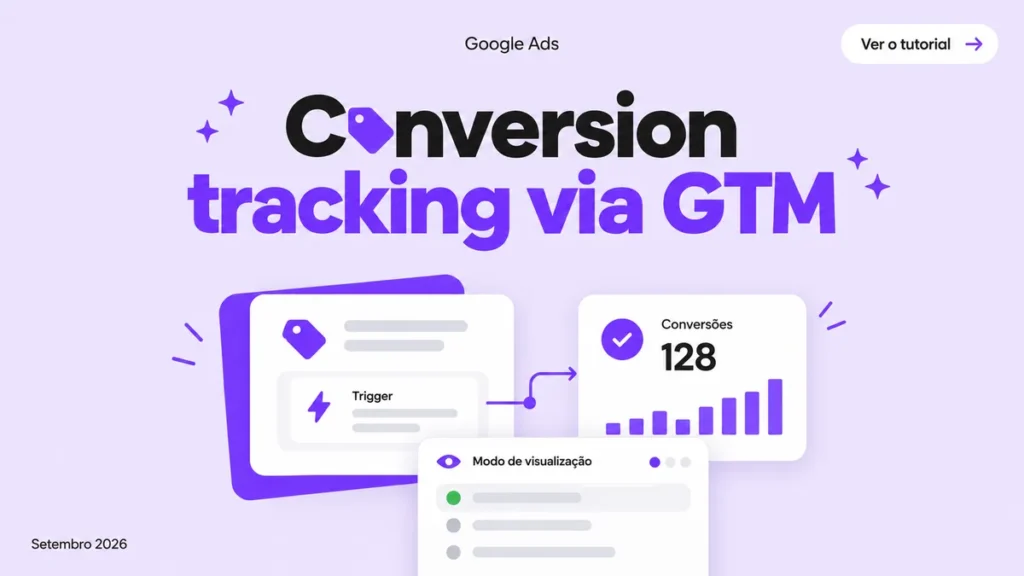
Conversion Tracking via GTM em 4 passos
Setup completo de Conversion Tracking no Google Ads usando GTM, sem mexer em código. Inclui Enhanced Conversions e os 5 erros que mais vejo em conta nova.
O que você vai entender lendo isso
- GTM > tag direta no site. Você gerencia tudo num lugar só, testa antes de publicar e não depende do dev pra cada mudança.
- Sem Conversion Tracking, Smart Bidding não funciona. O algoritmo otimiza pra cliques, não pra conversões – e queima budget por semanas até você perceber.
- Enhanced Conversions é o próximo passo depois do basic. Recupera conversões que o pixel comum perde por iOS, ad-block e cookies de terceiros bloqueados.
Eu já vi conta gastando R$ 30 mil por mês com tracking quebrado há semanas e ninguém percebeu. O cliente achava que estava convertendo (porque o Google Ads mostrava “conversões”), mas as duplicatas estavam inflando o número e a Smart Bidding otimizava pra evento errado. Implementar conversion tracking google ads gtm corretamente é o trabalho mais importante e mais subestimado do paid ads. É o que separa bidding inteligente de chute caro. Neste tutorial eu vou te guiar nos 4 passos exatos pra configurar conversion tracking google ads gtm – com troubleshooting dos 5 erros mais comuns que vejo em auditoria. Sem fluff, sem cópia da documentação.
Como instalar conversion tracking google ads gtm – em 4 passos
Para instalar conversion tracking google ads gtm em 4 passos: (1) crie a ação de conversão no Google Ads e copie ID + label; (2) crie a tag Google Ads Conversion Tracking no GTM e cole as credenciais; (3) configure o trigger no evento que confirma a conversão; (4) teste no modo preview antes de publicar. Cada etapa tem detalhes que mudam o resultado, e é por isso que vou destrinchar cada uma com prints e os erros que costumam aparecer.
A vantagem do GTM sobre tag direto no código é controle: você publica versão, testa em preview antes de ir ao ar, reverte com 1 clique se algo quebrar, e centraliza todas as tags (Google Ads, Meta Pixel, Analytics, Hotjar) num lugar só. Em conta com 6+ ferramentas, GTM economiza horas por mês.
Por que escolher conversion tracking google ads gtm em vez de tag direto
Antes de partir pro tutorial, vale defender a escolha. Vantagens do GTM: gerenciamento centralizado de tags, modo preview pra debugar antes de publicar, versionamento (rollback em segundos), trigger flexível (dataLayer, custom events), independência do dev pra mudanças simples.
Desvantagens: dependência de carregar o container GTM (pequeno overhead), curva de aprendizado inicial, debugging mais complexo se algo dá errado em produção. Quando ir direto no código em vez de GTM: e-commerce headless com SSR crítico, SPA muito específica com routing customizado, ou quando performance importa milisegundos (raríssimo no contexto BR de 2026).
Para 95% dos casos que vejo no mercado, GTM é a escolha óbvia. Se você ainda está aprendendo o ecossistema do Google Ads, vale ler primeiro como funciona o Google Ads pra contextualizar onde tracking se encaixa no leilão e bidding.
Pré-requisitos antes de começar o conversion tracking google ads gtm
Antes de abrir o GTM, certifique-se de ter:
- Conta Google Ads ativa com permissão admin (se você não criou a conta, peça pro dono te dar acesso “Standard” ou superior).
- Container GTM publicado no site. O snippet do GTM (
<script>no<head>+<noscript>no<body>) já tem que estar instalado. Se não está, peça pro dev – é instalação de uma vez só. - Google Ads Conversion Linker tag. Isso é a tag que precisa existir antes de qualquer tag de conversão do Google Ads no GTM. Sem Conversion Linker, o tracking não funciona com cookies first-party adequadamente. É uma tag de 1 minuto pra criar (Tag Type: Conversion Linker, Trigger: All Pages) e é frequentemente esquecida.
- Acesso admin no Google Tag Manager.
- Idealmente, GA4 já configurado no mesmo container – facilita debugging.
Passo 1 – Criar a ação de conversão no Google Ads
Logue no Google Ads → menu lateral → Goals → Summary → Conversions → New conversion action.
Você verá 4 tipos: – Website (mais comum – leads, compras, downloads no site) – App (instalação, eventos in-app) – Phone calls (clique no botão de telefone do anúncio ou número rastreado) – Import (eventos offline – visita à loja, contrato fechado, importação de planilha)
Para este tutorial, escolha Website.
Configure: – Goal category: Purchase, Lead, Sign-up, Page view, Other (escolha conforme objetivo). – Conversion name: descritivo (ex: “Lead Form Submit – Página Contato”). – Value: “Use the same value for each conversion” (estático), “Use different values” (dinâmico via dataLayer), ou “Don’t use a value” (sem value). – Count: “Every” (toda conversão conta – ideal pra purchase) ou “One” (só primeira por usuário – ideal pra lead form). – Click-through conversion window: 30 dias é padrão. – Attribution model: Data-driven (recomendado em 2026) ou Last click. – Include in “Conversions”: marque SIM se quer que essa conversão entre na otimização do Smart Bidding como conversão primária.
No final, o Google te dá duas credenciais críticas: Conversion ID (algo como AW-1234567890) e Conversion Label (algo como abc1DefGHi23JK). Copie os dois – você vai colar no GTM. A documentação completa está em Google Ads Help – criar ação de conversão.
Passo 2 – Criar a tag de conversão no GTM
Abra o seu container GTM → Workspace → Tags → New.
- Tag Configuration → Tag Type: Google Ads Conversion Tracking.
- Conversion ID: cole o ID copiado do passo 1 (com o
AW-na frente). - Conversion Label: cole o label copiado.
- Conversion Value: deixe vazio se for sem valor; coloque número fixo (ex:
100) se for valor estático; coloque variável{{DLV - ecommerce.purchase.value}}se for dinâmico via dataLayer. - Order ID (opcional): se for purchase, recomendo enviar order ID pra evitar contagem duplicada (variável
{{DLV - ecommerce.transaction_id}}). - Currency Code:
BRL(importante!).
Nomeie a tag descritivamente: “GAds Conv – Lead Form Submit”. Você ainda não selecionou trigger – é o próximo passo.
Passo 3 – Configurar o trigger correto
Aqui está onde a maioria dos especialistas erra. O trigger define quando a tag dispara. Existem 4 padrões comuns:
Trigger 1: Page View na thank-you page. Mais simples, mais frágil. Trigger Type: Page View, Fire on: Page URL contains “/obrigado” ou “/thank-you”. Funciona quando você tem URL dedicada pós-conversão. Risco: se o usuário recarrega a página, conversão duplica.
Trigger 2: Form Submission. Trigger Type: Form Submission, Wait for Tags + Check Validation marcados, Fire on: Form ID equals lead-form-contato (ou seletor CSS específico). Mais confiável que Page View, mas precisa testar pra confirmar que o form realmente dispara o evento de submit (alguns plugins de form usam AJAX e não disparam o submit nativo).
Trigger 3: Element Click. Para botão “Comprar agora” sem redirect. Trigger Type: Click – All Elements, Fire on: Click Classes equals btn-comprar-agora. Útil em SPAs.
Trigger 4: Custom Event (dataLayer push). O mais robusto. Você (ou o dev) faz dataLayer.push({event: 'lead_submitted', value: 100}) no momento exato da conversão real (após validação backend, ex). No GTM, Trigger Type: Custom Event, Event name: lead_submitted. Sem chance de duplicar, sem disparo prematuro. É o padrão profissional pra e-commerce e SaaS.
Eu recomendo: sempre que possível, dataLayer event. Page View na thank-you serve pra negócio simples; em qualquer cenário de e-commerce ou conversão de valor importante, vale o investimento de 1 hora pro dev configurar o dataLayer push.
Internal context: tracking limpo é o que faz Smart Bidding funcionar de verdade – sem ele, o algoritmo otimiza pra evento errado e você jura que “Smart Bidding não funciona”. Na verdade é input ruim. Por isso essa configuração afeta indiretamente o Quality Score (via dados de bidding).
Passo 4 – Testar no modo preview antes de publicar
NUNCA, NUNCA, NUNCA publique a tag direto sem testar. O GTM tem modo preview justamente pra isso.
No GTM Workspace → botão “Preview” (canto superior direito) → cole a URL do seu site → Connect. Vai abrir uma aba do seu site com o “Tag Assistant” conectado.
Faça o caminho real do usuário: navegue até a página do form, preencha, submeta. No painel do Tag Assistant você verá em tempo real: – Quais tags dispararam – Em qual ordem – Com quais valores – Se houve erro
Verifique: 1. A tag Google Ads Conversion disparou no momento certo (após o submit, não no page load). 2. Os valores estão corretos (ID, label, value se dinâmico). 3. Não há duplicação (tag disparou 1 vez, não 2).
Depois, espere 24h e cheque no Google Ads → Goals → Conversions → Recent conversions. Se aparece linha com a conversão de teste, está funcionando. Se passou 24h e não aparece nada (mas você confirmou disparo no Tag Assistant), pule pro próximo bloco – troubleshooting.
Documentação detalhada do GTM está em Google Tag Platform – Tag Manager docs.
Troubleshooting – os 5 erros mais comuns que vejo
Auditando contas regularmente, sempre encontro esses 5:
“Tag está disparando, então tracking está ok.”
“Não preciso testar – é só copiar do Google Ads e colar.”
“Trigger ‘all pages’ resolve.”
“Enhanced Conversions é coisa de conta grande.”
Disparar não é o mesmo que contar corretamente. Verifica conversion ID, label, e se vem 1× por conversão real (não por load).
GTM Preview Mode mostra exatamente quando dispara, com que parâmetros e em qual contexto. Pula isso e descobre só quando o dado tá podre.
Trigger “all pages” cria conversões fantasma. Use trigger específico (form submit, page view de thank-you, click em botão).
Enhanced Conversions ajuda qualquer conta com mais de 30 conversões/mês. Recupera 5-15% de conversões perdidas – em volume baixo isso vira material pro Smart Bidding.
1. Tag dispara mas Google Ads não recebe. Causa quase sempre: Conversion Linker ausente. Volte no GTM, crie tag Conversion Linker (Tag Type: Conversion Linker), trigger All Pages, publique. Espere 24h e re-teste.
2. Conversões dobradas. Causa: trigger Page View + trigger Form Submit configurados pro mesmo evento. Ou usuário recarrega thank-you page. Solução: usar dataLayer event como trigger único, ou adicionar exception ao trigger pra disparar só 1 vez por sessão.
3. Value zerado em e-commerce. Causa: variável dataLayer não populada (dev esqueceu de incluir value no push). Solução: testar o push direto no console com console.log(dataLayer) antes de validar via tag.
4. Conversões aparecem mas Smart Bidding não otimiza. Causa: conversão configurada como “secundária” em vez de “primária” (“Include in Conversions”). Volte na ação no Google Ads → editar → marcar Include = Yes.
5. Cross-domain perdendo conversão. Causa: Conversion Linker sem domínios cross configurados. Solução: editar Conversion Linker no GTM → “Linker Domains” → adicionar todos os domínios envolvidos no fluxo (ex: site.com.br + checkout.site.com.br + parceiro.com.br).
Próximo passo – Enhanced Conversions e first-party data
Em 2026, Enhanced Conversions virou padrão de qualquer conta séria. É o mecanismo que recupera atribuição perdida por iOS, cookies third-party expirando e bloqueadores. Você envia first-party data hashed (email do lead, telefone) junto com o evento de conversão. O Google faz match no servidor com dados de usuário logado e recupera 5-15% de conversões que estavam invisíveis.
Confirma que o conversion básico está rodando estável há pelo menos 30 dias, sem flutuação suspeita. Habilitar Enhanced em conta com tracking instável só amplifica os problemas. E lembra do compliance LGPD: Enhanced envia dados hasheados de email/telefone – precisa estar coberto na sua política de privacidade.
A configuração é simples: ativar Enhanced Conversions no Google Ads (Goals → conversion action → edit → Enhanced conversions: ON), e configurar a tag GTM pra enviar os campos hashed (a tag Google Ads Conversion já suporta nativamente desde 2024).
Vou cobrir Enhanced Conversions em tutorial dedicado em outro post. Por agora, depois de validar conversion tracking básico, configure também dashboard de KPIs em Google Data Studio pra visualizar as conversões fluindo, e leia Smart Bidding pra entender como o Google usa esses sinais limpos pra otimizar leilão.
FAQ
Como saber se o conversion tracking do Google Ads está funcionando?
Há 3 verificações: (1) GTM Tag Assistant Preview confirmando que a tag dispara no momento correto, com valores certos; (2) Google Ads → Goals → Conversions → Recent Conversions mostrando linhas dentro de 24h; (3) Status da ação de conversão “Recording conversions” (não “Inactive” ou “No recent conversions”). Se algum dos 3 falhar, há problema.
Posso testar conversão sem rodar campanha?
Pode. No GTM Preview Mode, faça o caminho da conversão real no site. A tag dispara mesmo sem campanha ativa. No Google Ads, a conversão registra como “Recent conversion” com source “Direct/Other” em vez de “Google Ads” – é normal pra teste. Confirma que o tracking funciona antes de gastar 1 real em mídia.
Qual a diferença entre Conversion ID e Conversion Label?
Conversion ID identifica sua conta Google Ads (formato AW-1234567890) e é igual pra todas as ações de conversão da mesma conta. Conversion Label identifica a ação específica dentro da conta (formato abc1DefGHi23JK) e muda por ação. Você precisa dos dois pra tag funcionar – ID sozinho não rastreia evento específico.
Quanto tempo leva pro Google Ads receber a primeira conversão?
Após disparo confirmado pelo Tag Assistant, costuma levar 3-24h pro Google Ads exibir em “Recent conversions”. Em raros casos, até 48h. Se passar de 48h e nenhuma conversão aparecer (mesmo com Tag Assistant confirmando), há problema – geralmente Conversion Linker ausente ou Conversion ID incorreto.
Conversion tracking via GTM funciona com Smart Bidding?
Funciona, e é a configuração recomendada. Smart Bidding otimiza com base nas conversões registradas – quanto mais limpo o tracking, melhor o algoritmo. Recomendo ter pelo menos 30 conversões nos últimos 30 dias antes de ativar tCPA ou tROAS, garantindo que o tracking esteja consistente nesse volume mínimo de dado.
Conclusão
Conversion tracking google ads gtm é a base de qualquer estratégia de paid ads moderna – sem ele, todo o resto é chute caro. Os 4 passos (criar ação no Google Ads → tag no GTM → trigger correto → testar em preview) levam menos de 1 hora bem feita, mas economizam meses de otimização perdida. Configure, teste, valide os 5 troubleshooting comuns e só depois escale budget. Para visualizar tudo isso fluindo numa visão única, monte um dashboard de KPIs em Google Data Studio; pra calibrar o que é “bom” depois que o tracking está limpo, use os benchmarks de paid ads no Brasil como referência inicial.